 hablachat
Tutorial Operacional do AnyChat
Guia passo a passo para configurar, operar, testar e demonstrar o sistema | Português do Brasil | Base oficial consultada em 04/08/2026
Este manual traduz e reorganiza a documentação pública oficial do AnyChat e aplica as orientações ao workspace Aura Server - Hablachat Abizara, observado em modo somente leitura em 04/08/2026. Os nomes de menus e botões permanecem em inglês quando aparecem assim no sistema.
[!NOTA] Em cada etapa, Estado observado descreve apenas o que foi visto no workspace. Configuração recomendada indica trabalho ainda necessário. Uma recomendação não deve ser apresentada como recurso já configurado ou homologado.
[!IMPORTANTE] O botão multicanal e a Inbox omnichannel não são a mesma coisa. O botão pode exibir mais de 50 destinos e ações; a Inbox integra uma lista menor de canais que realmente entregam mensagens ao painel para leitura e resposta.
1. Visão geral do sistema
O AnyChat se apresenta como uma solução de suporte ao cliente que reúne comunicação, automação e dados. A documentação oficial descreve sete blocos principais:
- botão de contato multicanal para oferecer diferentes formas de contato no site;
- LiveChat com recursos de atendimento, mídia, formulários, IA e modo offline;
- Inbox omnichannel para centralizar mensagens de canais conectados;
- ChatFlows para construir chatbots e automações;
- designer de formulários;
- CRM com contatos, organizações, tickets, tarefas e reuniões;
- base de conhecimento, que também pode alimentar um assistente de IA.
Fonte oficial: https://docs.anychat.one/welcome-to-anychat
1.1 Estado observado no workspace Aura
- versão exibida no painel: 1.8.55;
- ambiente identificado como workspace da Agência;
- 0 conversas e 0 tickets;
- FRT e TTR ainda como N/D;
- canal exibido no painel: Web widget / Default;
- 0 contatos, organizações, tickets, tarefas e chamadas no CRM;
- nenhuma campanha, nenhum ChatFlow e nenhum artigo publicado.
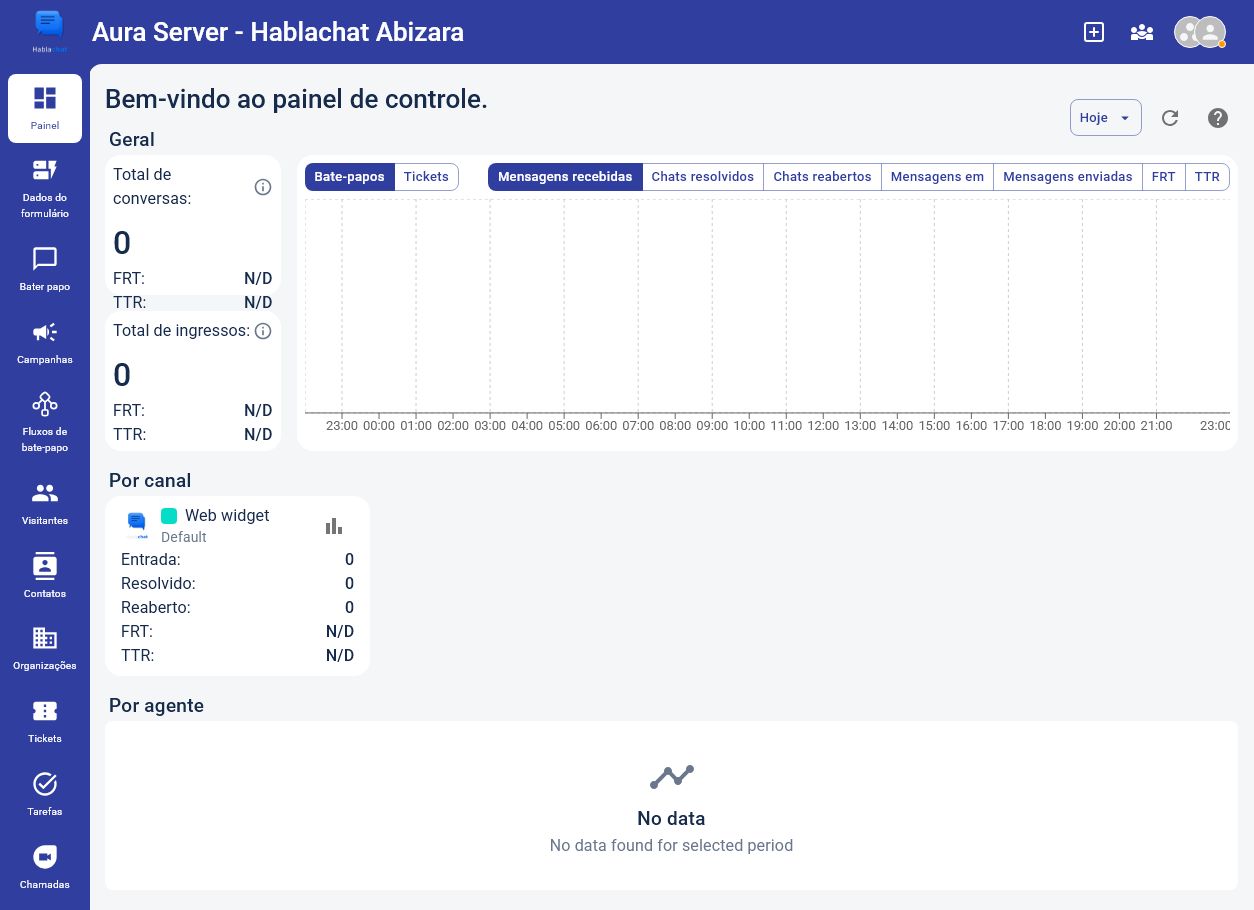
Esse painel é a linha de base da implantação. Enquanto não houver tráfego e atendimento homologados, métricas como FRT, TTR, entrada, resolvido e reaberto não devem ser usadas em uma demonstração de desempenho.
1.2 Mapa mental correto
| Componente | O que faz | Aplicação no Aura |
|---|---|---|
| Workspace | Contêiner de widgets, conversas, contatos e itens de CRM | O ambiente observado já é o workspace Aura Server - Hablachat Abizara |
| Widget | Ponto de contato instalado no site | Existe um widget chamado Default, ainda sem domínio e sem canais |
| Canal da Inbox | Integração que recebe e responde mensagens no painel | Nenhum atendimento estava disponível para validação na Inbox |
| ChatFlow | Automação conectada a um canal compatível | A área está vazia; é necessário criar um fluxo mínimo de homologação |
| CRM | Registro e acompanhamento do relacionamento | Todos os módulos estavam sem registros |
| Campanha | Disparo pela API oficial do WhatsApp | A área está vazia; WABA e templates precisam ser validados antes do primeiro envio |
1.3 Ordem de implantação recomendada
- Confirmar fuso e horário de trabalho.
- Revisar papéis da equipe e associar membros aos departamentos existentes.
- Configurar domínio, canais e textos do widget Default.
- Traduzir LiveChat e formulários para português do Brasil.
- Validar integrações e cadastrar um provedor de IA, se a automação for usar IA.
- Criar e testar um ChatFlow mínimo.
- Publicar conteúdo mínimo na base de conhecimento.
- Conectar e validar WABA e templates antes de campanhas.
- Só então gerar tráfego de teste e acompanhar o painel.
2. Criar a conta e preparar o ambiente
2.1 Cadastro e primeiro acesso
- Acesse a página de cadastro indicada pelo AnyChat: https://anychat.one/register.
- Informe nome, sobrenome, e-mail e senha.
- Aceite os termos exigidos.
- Como alternativa, use Google, Facebook ou Telegram como provedor de acesso.
- No primeiro login, leia e aprove os documentos regulatórios apresentados. A documentação cita GDPR, Terms of Service, Privacy Policy, DPA e NDA.
- Caso feche o diálogo sem aceitar tudo, ele continuará aparecendo até a conclusão.
Fonte oficial: https://docs.anychat.one/account/register
2.2 Revisar perfil e preferências
- Abra a página de conta: https://anychat.one/app/account.
- Revise nome, e-mail e telefone.
- Ajuste idioma do painel e fuso horário.
- Atualize a senha quando necessário.
- Opcionalmente, vincule o Telegram.
- Para o aplicativo móvel, use e-mail e senha ou selecione Link device e leia o QR code no aplicativo.
Fonte oficial: https://docs.anychat.one/account/main-information
2.3 Criar e alternar workspaces
- Clique no avatar no canto superior direito.
- Selecione Switch workspace.
- Crie um workspace e dê um nome operacional claro.
- Use o mesmo diálogo para editar, excluir ou alternar entre workspaces.
- Para excluir o workspace ativo, primeiro crie outro e mude para ele.
O número de workspaces disponível depende do plano. O workspace contém widgets, conversas, contatos, itens de CRM e outros ativos.
Fonte oficial: https://docs.anychat.one/workspaces
Estado observado no Aura
O workspace já existe e opera no contexto de Agência. A opção Marca do workspace informa que a configuração não está disponível nesse nível e direciona para Configurações da Agência. Portanto, não tente ajustar a marca pela tela do workspace.
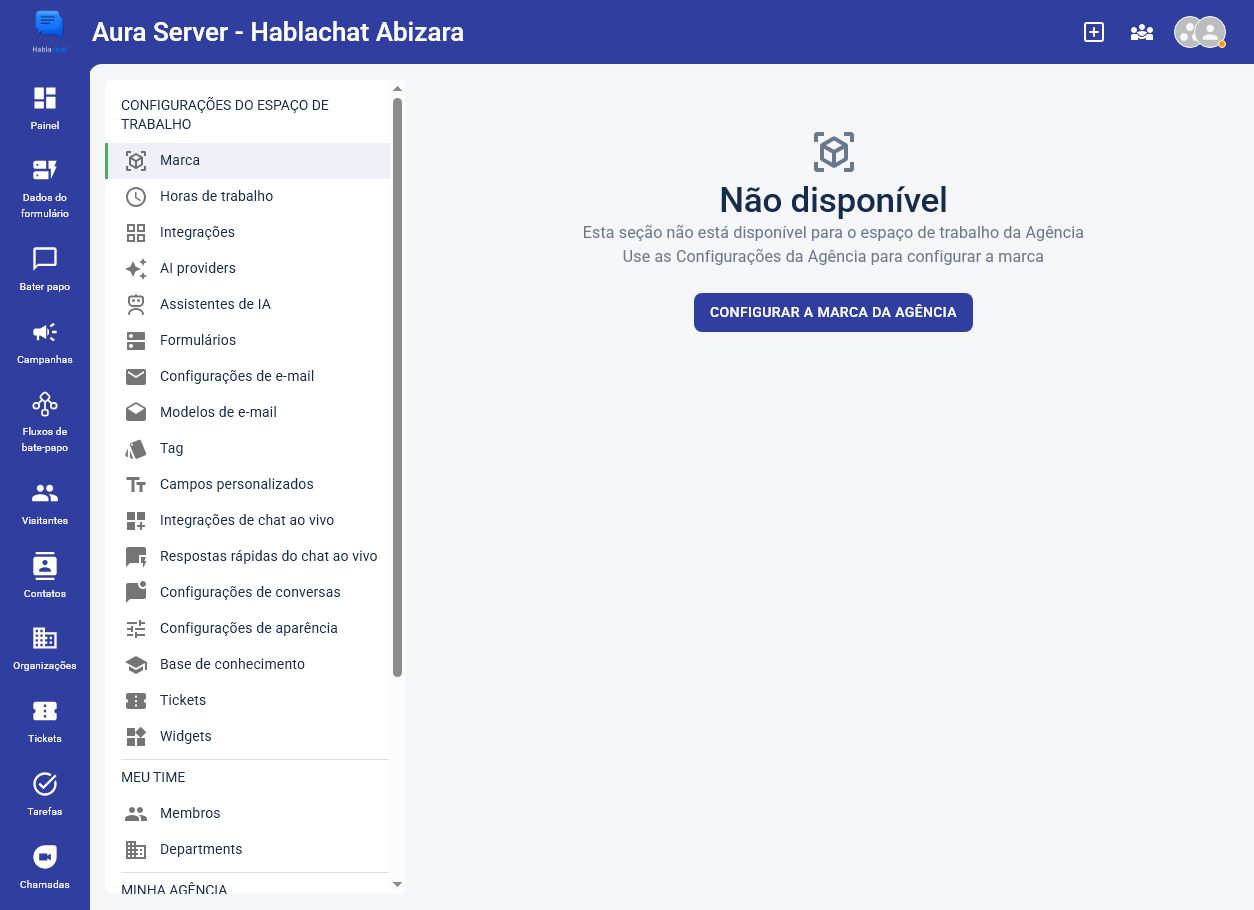
Procedimento específico recomendado
- Confirme no cabeçalho que o workspace ativo é o Aura Server - Hablachat Abizara.
- Abra Configurações e use Configurações da Agência quando precisar alterar marca.
- Não exclua nem duplique o workspace durante a homologação.
- Registre qual pessoa será responsável por aprovar alterações administrativas, sem ampliar acessos desnecessariamente.
2.4 Selecionar o plano
O produto oferece uso gratuito com limitações e planos pagos. A página pública exibiu, na consulta de 04/08/2026, os planos Free, Starter, Advanced e Growth. Preços, limites e itens podem mudar; confirme a página oficial antes de cotar ou implantar.
Fonte oficial: https://anychat.one/pricing
2.5 Checklist de validação do ambiente
- [ ] workspace correto confirmado no cabeçalho;
- [ ] contexto de Agência reconhecido;
- [ ] idioma e fuso da conta revisados;
- [ ] plano e limites conferidos diretamente na página oficial;
- [ ] nenhuma alteração de marca tentada na tela indisponível do workspace.
3. Montar a equipe, os acessos e os departamentos
3.1 Papéis documentados
| Papel | Pode fazer | Regra prática |
|---|---|---|
| Agent | Tratar mensagens, responder clientes e reatribuir conversas | Conceda apenas os widgets e integrações necessários |
| Admin | Tudo do Agent, além de gerenciar widgets, workspaces e configurações | Restrinja a pessoas responsáveis pela operação |
Fonte oficial: https://docs.anychat.one/workspaces/team-and-departments
3.2 Adicionar um membro
- Abra Settings > Members.
- Clique em Add member.
- Informe nome e e-mail.
- Opcionalmente, defina nome de exibição e foto visíveis no LiveChat.
- Escolha Agent ou Admin.
- Para Agent, marque os widgets e integrações permitidos.
- Para Admin, considere que o acesso será amplo.
- Salve. O membro receberá um aviso por e-mail.
Estado observado no Aura
A equipe possui 6 membros: 1 Proprietário e 5 Administradores. Os dados pessoais foram omitidos. Não foi observado nenhum membro com papel Agent.
Configuração recomendada
- Abra Configurações > Membros.
- Preserve ao menos um responsável administrativo.
- Revise se todos os demais membros realmente precisam do papel Administrador.
- Quando o acesso amplo não for necessário, avalie o papel Agent e limite-o aos widgets e integrações pertinentes.
- Salve somente após validar a matriz de responsabilidade da operação.
3.3 Criar departamentos
- Abra Settings > Departments.
- Clique em Add Department.
- Informe nome e descrição.
- Após salvar, use Manage Members.
- Marque ou desmarque os integrantes.
É permitido criar vários departamentos e incluir uma pessoa em mais de um. A ação Invite agent do ChatFlow pode direcionar a transferência a um departamento.
Estado observado no Aura
Já existem três departamentos: Vendas, Locação e Financeiro. Nenhum membro aparece nas colunas de membros da captura aprovada.
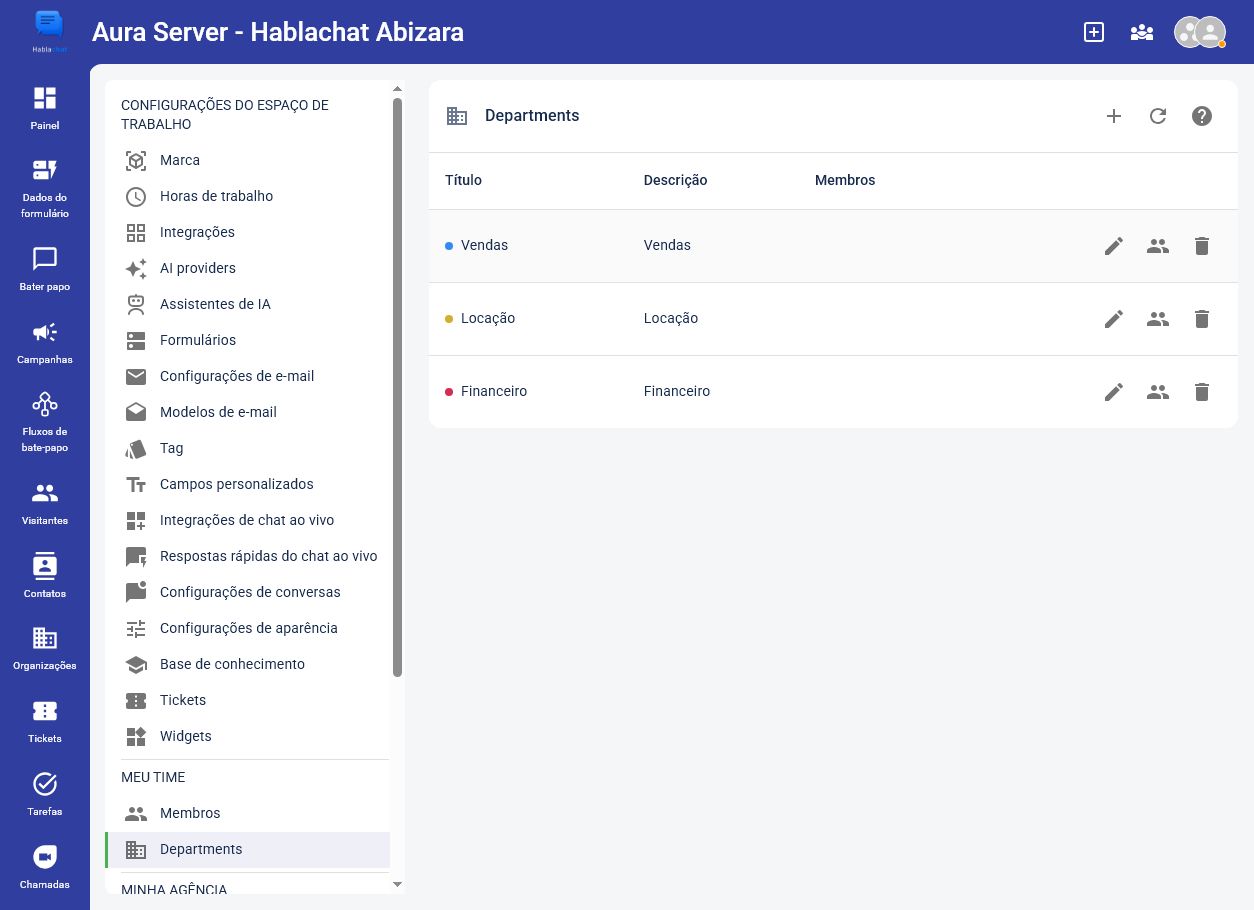
Procedimento específico recomendado
- Abra Configurações > Departments.
- Mantenha os três departamentos existentes; não crie duplicatas.
- Em cada linha, use a ação de gerenciamento de membros observada na tela.
- Associe os responsáveis aprovados a Vendas, Locação e Financeiro.
- Confirme que o departamento escolhido para o futuro ChatFlow possui ao menos uma pessoa capaz de atender.
3.4 Definir status de disponibilidade
- Clique no avatar.
- Escolha o status desejado.
| Status | Comportamento documentado |
|---|---|
| Offline | Aparece offline mesmo com o painel aberto |
| Default | Aparece online enquanto está conectado ao painel |
| Always Online | Continua marcado como online sem estar conectado |
Fonte oficial: https://docs.anychat.one/account/changing-your-online-status
3.5 Configurar o expediente
Estado observado no Aura
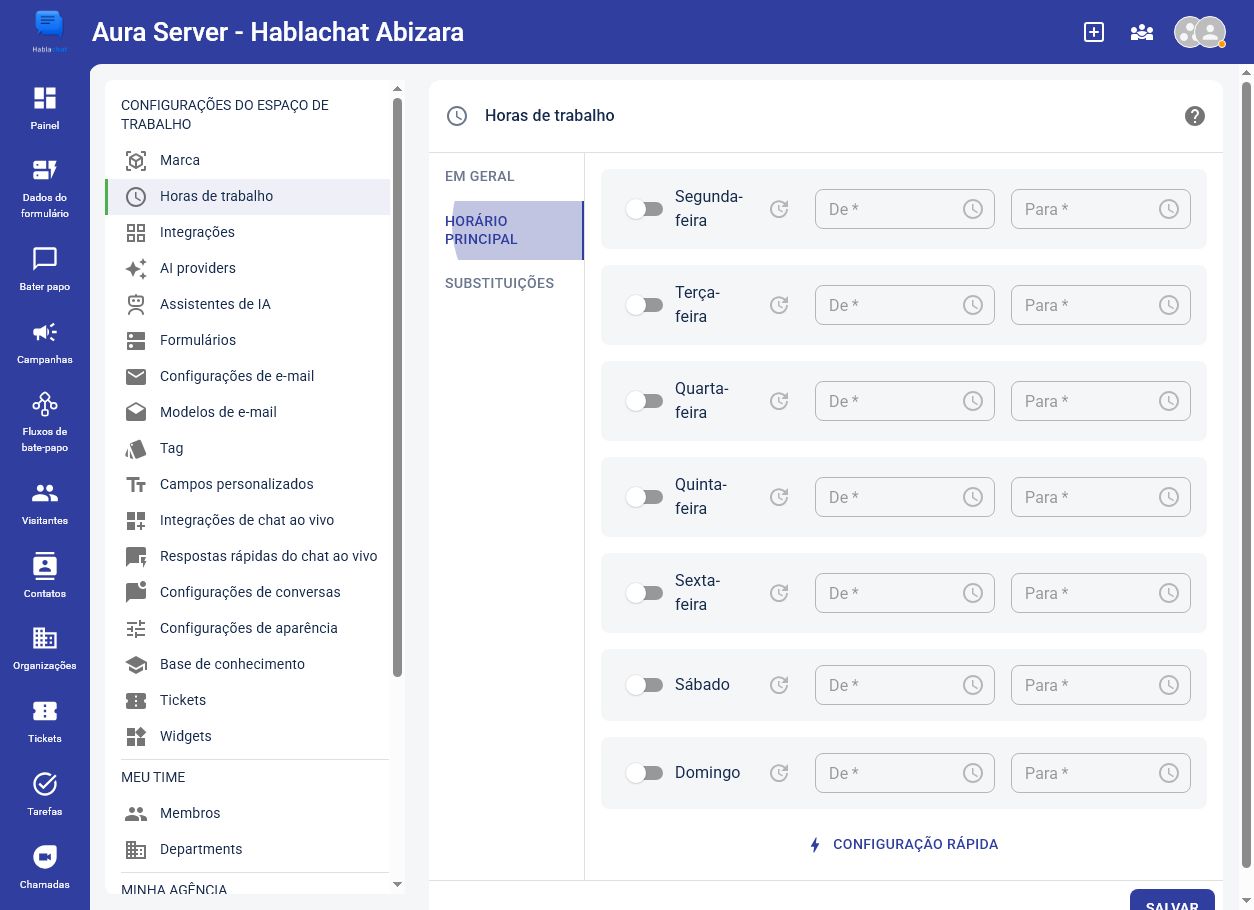
O fuso está definido como America/Sao_Paulo, porém todos os dias do Horário principal aparecem desativados e sem horários.
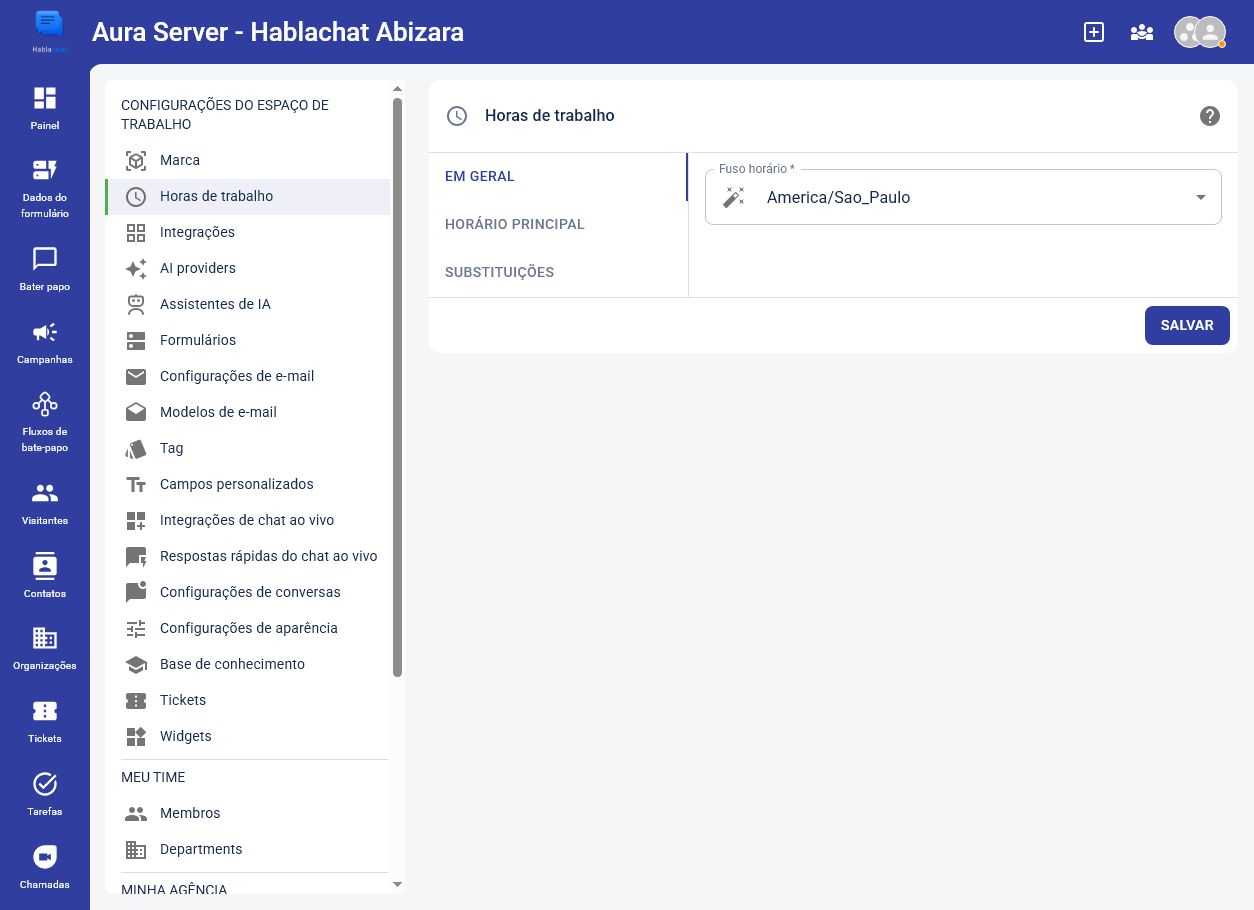
Procedimento específico recomendado
- Abra Configurações > Horas de trabalho > Em geral.
- Confirme
America/Sao_Pauloe salve somente se houver alteração. - Abra Horário principal.
- Use Configuração rápida ou ative cada dia individualmente.
- Preencha início e fim conforme o expediente aprovado pela operação.
- Salve e simule um acesso dentro e fora do horário para validar o modo do LiveChat.
3.6 Checklist de equipe e atendimento
- [ ] excesso de Administradores revisado;
- [ ] responsáveis associados aos três departamentos existentes;
- [ ] departamento de handoff definido;
- [ ] fuso confirmado;
- [ ] dias e horários configurados;
- [ ] status Default, Offline e Always Online compreendidos pela equipe.
4. Criar e instalar widgets
4.1 Escolher o tipo de experiência
| Opção | Experiência do visitante | Uso recomendado |
|---|---|---|
| Botão multicanal | Um botão abre um menu de canais e ações | Oferecer WhatsApp, telefone, e-mail, redes e LiveChat |
| LiveChat independente | Um botão abre diretamente a conversa | Atendimento dentro do site |
| Unified Widget | Até quatro páginas com blocos, chat, base e helpdesk | Jornada mais completa dentro de um único componente |
Fontes oficiais: https://docs.anychat.one/widgets e https://docs.anychat.one/unified-widget
4.2 Criar o widget
- Abra Settings > Widgets.
- Clique em Add Widget.
- Informe um nome interno.
- Cadastre os domínios exatos onde o widget será usado.
- Se necessário, habilite o uso somente para origens autorizadas.
- Salve.
O domínio correto é necessário para o controle CORS. Erros de domínio podem impedir o processamento do widget.
Fonte oficial: https://docs.anychat.one/widgets/create-new-widget
Estado observado no Aura
Há um widget chamado Default. A coluna de domínios está vazia e a coluna de canais mostra No channels set. Não é necessário criar outro widget para a primeira homologação; o procedimento recomendado é completar o existente.
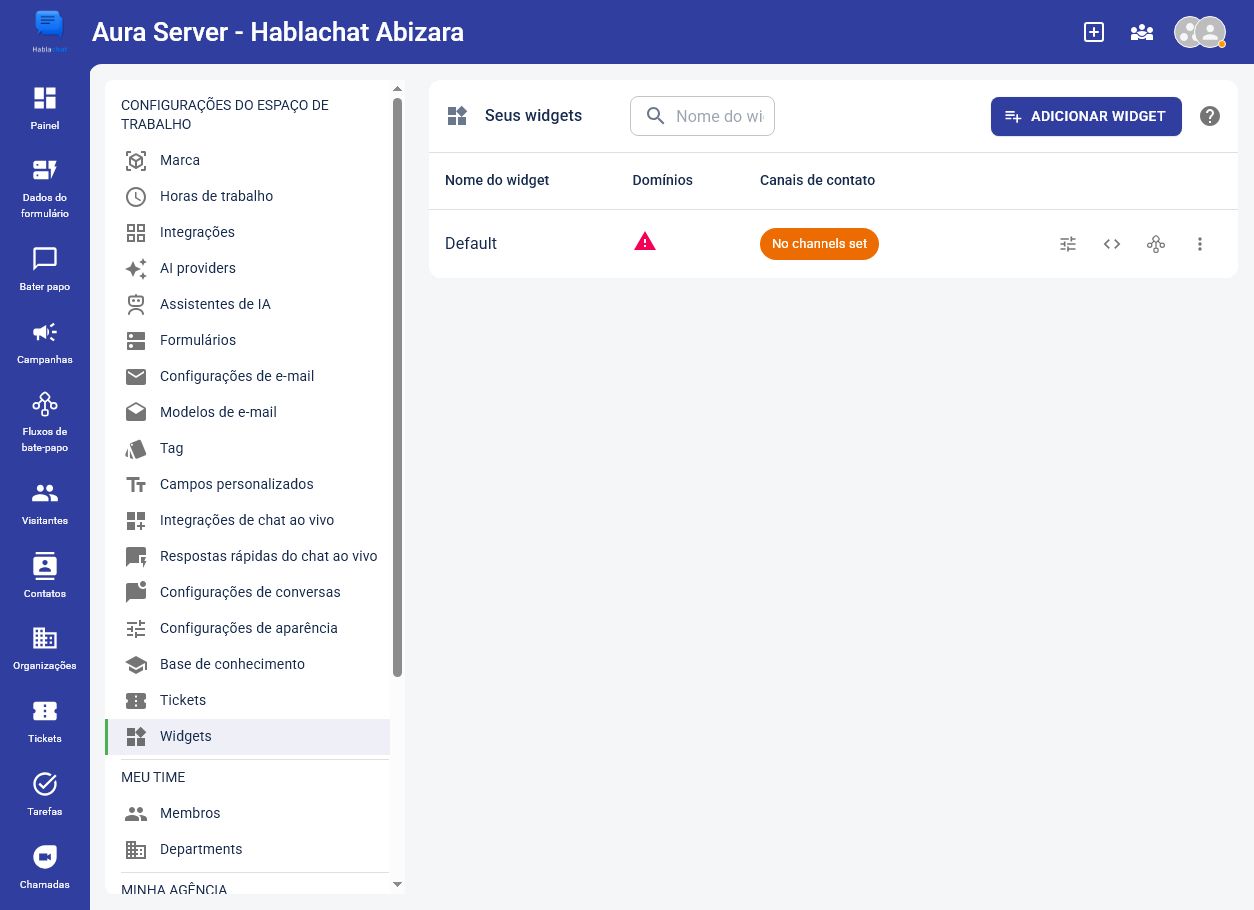
Procedimento específico recomendado para o widget Default
- Abra Configurações > Widgets.
- Localize a linha Default.
- Abra a configuração do widget existente.
- Cadastre somente o domínio de homologação aprovado e, depois, o domínio de produção.
- Ative a lista de origens permitidas se essa for a política definida para o projeto.
- Salve e confirme que o alerta de domínio deixou de aparecer.
4.3 Adicionar itens ao botão multicanal
- Abra Settings > Channels.
- Selecione o widget no topo.
- Clique em Add new channel.
- Informe título e, opcionalmente, subtítulo.
- Selecione a ação.
- Preencha o identificador necessário, como página do Messenger ou número do WhatsApp.
- Na aba Visibility, defina dispositivos, páginas e agenda de exibição.
- Se usar Custom JS code, insira JavaScript simples, sem a tag
<script>. - Personalize ícone, cor e aparência.
- Salve e teste.
A lista documentada inclui mensageiros, perfis sociais, LiveChat nativo, Tawk.to, Crisp, formulário, link, e-mail, telefone, SMS, pop-up HTML, iframe, imagem e JavaScript customizado.
Fonte oficial: https://docs.anychat.one/multichannel-contact-button/supported-channels
Fonte oficial: https://docs.anychat.one/multichannel-contact-button/adding-a-channel
Estado observado no Aura
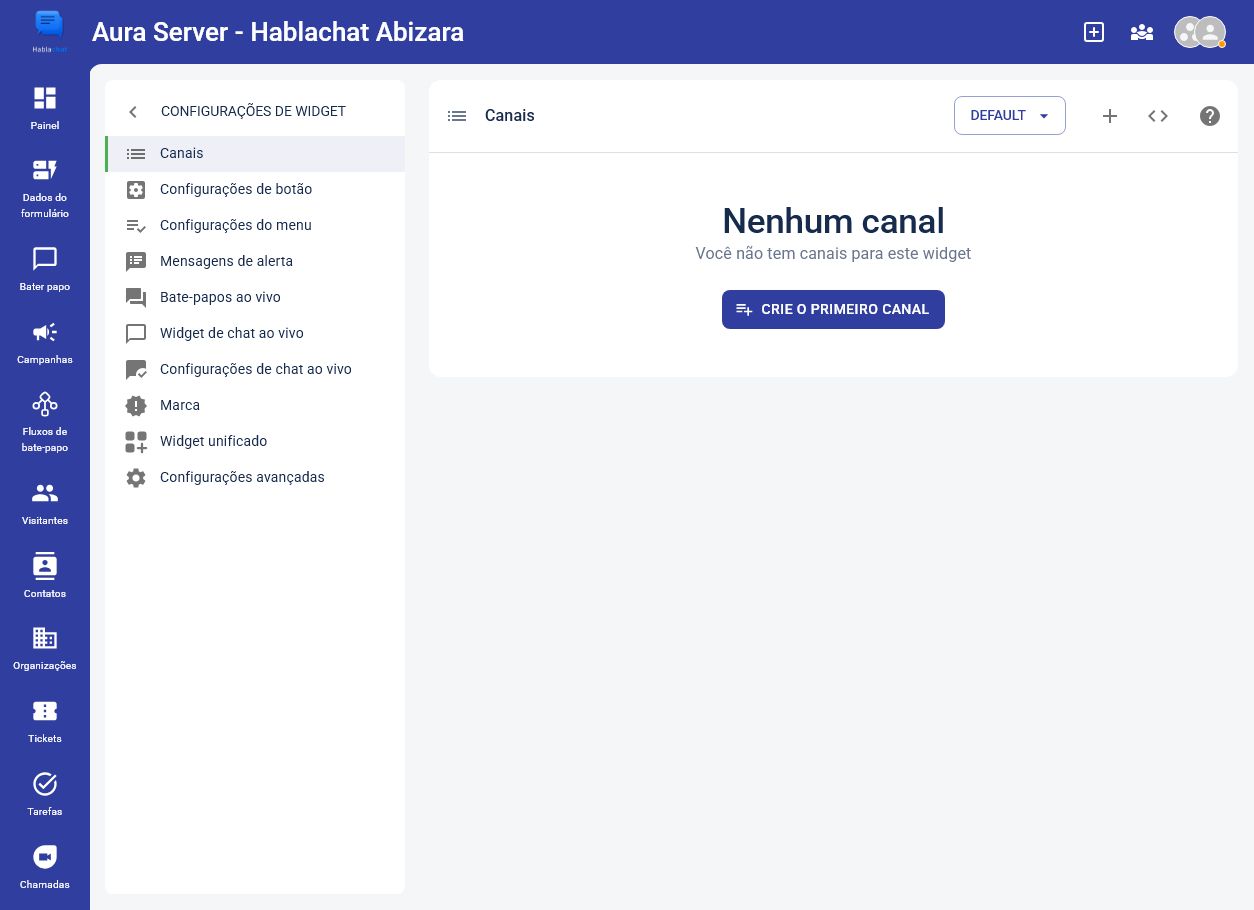
A tela Canais do widget Default está vazia e oferece Crie o primeiro canal. O preview informa que o widget precisa de ao menos um canal para aparecer no site.
Procedimento específico recomendado
- No widget Default, abra Canais.
- Use Crie o primeiro canal ou o botão
+observado no topo. - Cadastre primeiro um único canal de homologação aprovado pela operação.
- Preencha apenas os dados necessários a esse canal.
- Revise dispositivos, páginas e horários de visibilidade.
- Salve e confirme que o aviso Nenhum canal desapareceu.
- Só depois repita o procedimento para os canais adicionais.
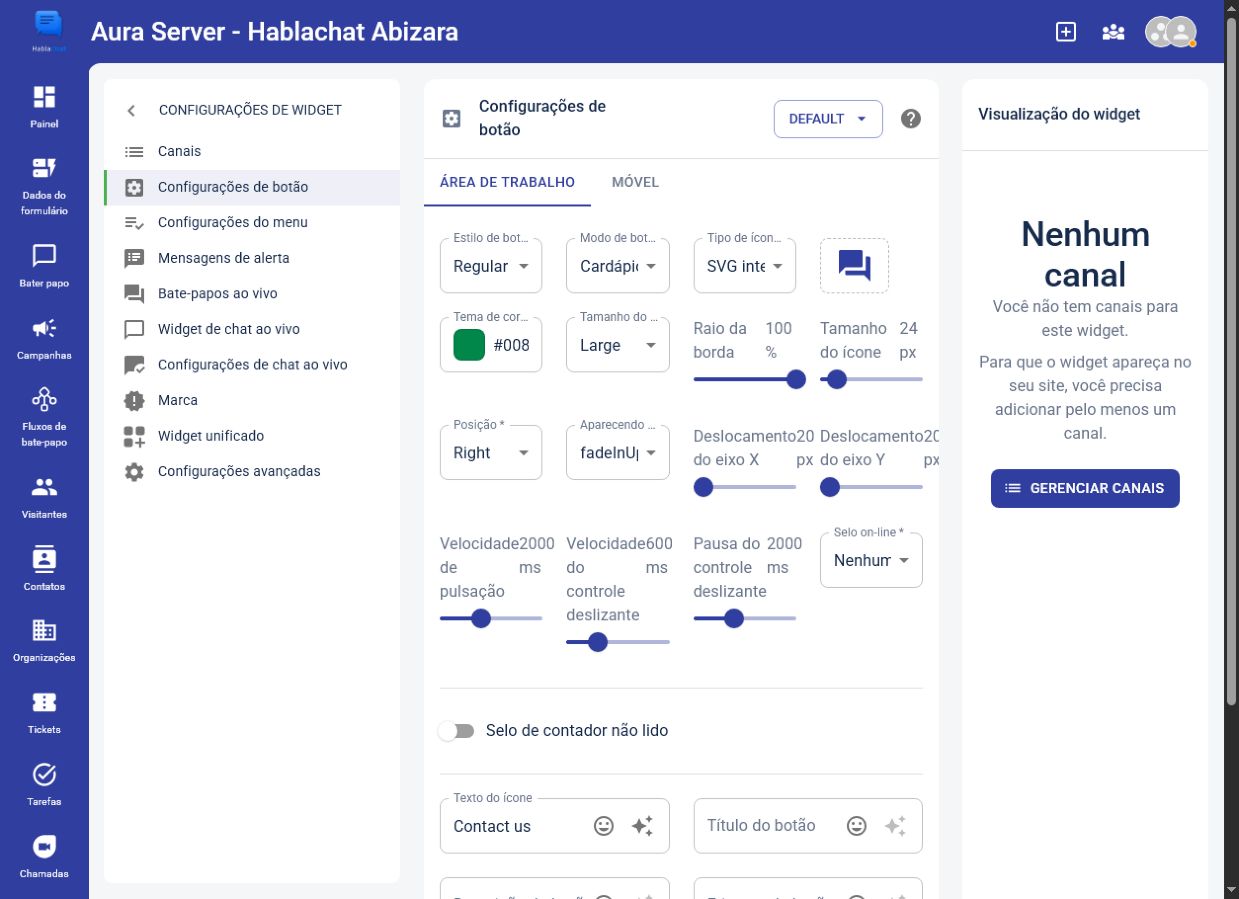
Na tela Configurações de botão, foram observados: plataforma Área de Trabalho, estilo Regular, modo Cardápio, ícone SVG integrado, cor #008749, tamanho Large, posição Right, animação fadeInUp, deslocamentos de 20 px e o texto Contact us.
Ajustes recomendados do botão
- Abra Configurações de botão.
- Troque Contact us por um texto aprovado em português do Brasil.
- Valide cor, ícone, posição e animação sem assumir que os valores atuais são a identidade final da marca.
- Alterne entre as abas Área de Trabalho e Móvel e revise ambas.
- Use Gerenciar canais se o preview continuar indicando ausência de canal.
4.4 Configurar LiveChat
O LiveChat documenta respostas com citação, indicador de digitação, visualização da digitação antes do envio, arquivos, formulários, respostas rápidas, emojis, áudio, vídeo, gravação de tela, fala para texto, texto para fala, idiomas, notificações e modo offline. A disponibilidade real deve ser validada no plano e no canal escolhido.
Fonte oficial: https://docs.anychat.one/live-chat-widget
Ice Breakers
- Abra as configurações do LiveChat.
- Ative Enable Ice Breakers.
- Cadastre perguntas e respostas automáticas.
- Mantenha até cinco sugestões para caber bem no widget.
- Se houver pré-chat, o formulário aparecerá antes dos Ice Breakers.
Fonte oficial: https://docs.anychat.one/live-chat-widget/ice-breakers
Modos online e offline
O widget fica online quando há um agente online, um agente em Always Online ou um ChatFlow conectado. Sem essas condições, entra em modo offline. Nesse modo, é possível exibir formulário e canais alternativos.
Fonte oficial: https://docs.anychat.one/live-chat-widget/online-and-offline-modes
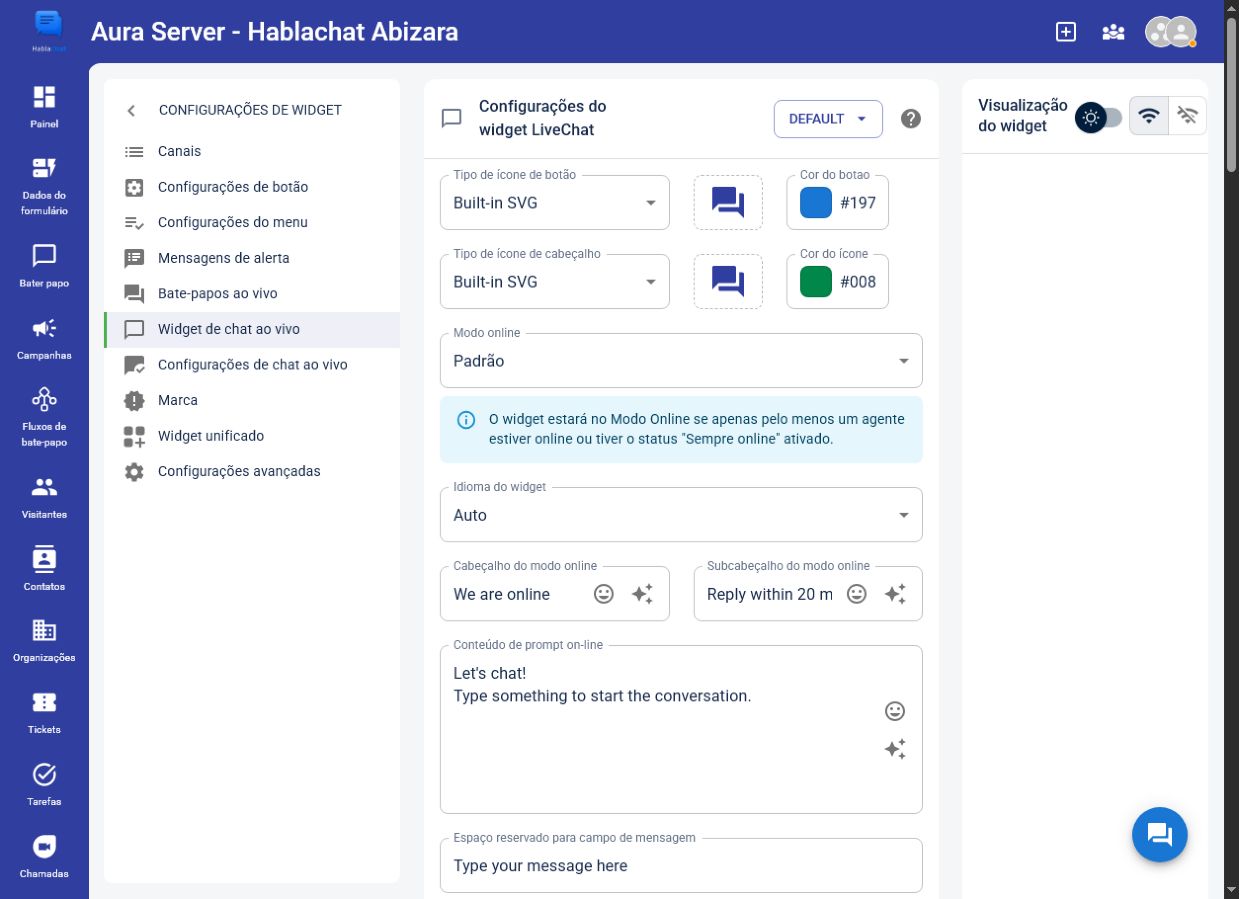
Estado observado no LiveChat do Aura
- ícone do botão e do cabeçalho: Built-in SVG;
- cor do botão azul e cor do ícone verde;
- modo online: Padrão;
- idioma: Auto;
- cabeçalhos, prompt e placeholder ainda em inglês;
- formulário offline não selecionado;
- tema escuro automático e Gravatar habilitados;
- música e status de mensagem habilitados.
Procedimento específico recomendado
- No widget Default, abra Widget de chat ao vivo.
- Selecione Português quando disponível ou mantenha Auto somente após validar a detecção.
- Traduza cabeçalho online, subcabeçalho, prompt e placeholder.
- Traduza também cabeçalho e instrução do modo offline.
- Selecione o formulário offline somente depois de ele estar traduzido e homologado.
- Revise os itens de menu que ainda aparecem em inglês.
- Teste o preview online e offline.
4.5 Instalar no site
- Abra Settings > Widgets.
- Escolha o widget.
- Clique em Widget script code.
- Para o botão multicanal, copie o código da opção correspondente.
- Para LiveChat independente, abra a aba Standalone LiveChat widget.
- Cole o código antes do fechamento de
bodyno site. - Publique as alterações.
- Atualize o site e teste em desktop e celular.
[!ATENÇÃO] No estado observado, o widget Default ainda não tem domínio nem canal. Não copie nem publique o código de instalação antes de concluir e validar essas duas configurações. Este manual não registra código de incorporação, ID interno ou credencial.
Fontes oficiais: https://docs.anychat.one/multichannel-contact-button/installation e https://docs.anychat.one/live-chat-widget/installation
Cuidado operacional: excluir um widget também remove dados associados, incluindo mensagens e contatos, e a documentação descreve a ação como irreversível.
Fonte oficial: https://docs.anychat.one/widgets/delete-a-widget
4.6 Checklist do widget Default
- [ ] domínio de homologação cadastrado;
- [ ] pelo menos um canal configurado;
- [ ] Contact us e demais textos traduzidos;
- [ ] Área de Trabalho e Móvel revisados;
- [ ] LiveChat online e offline validados;
- [ ] formulário offline traduzido antes da seleção;
- [ ] instalação real feita somente após o preview aprovado.
5. Conectar canais à Inbox omnichannel
5.0 Onde configurar no Aura
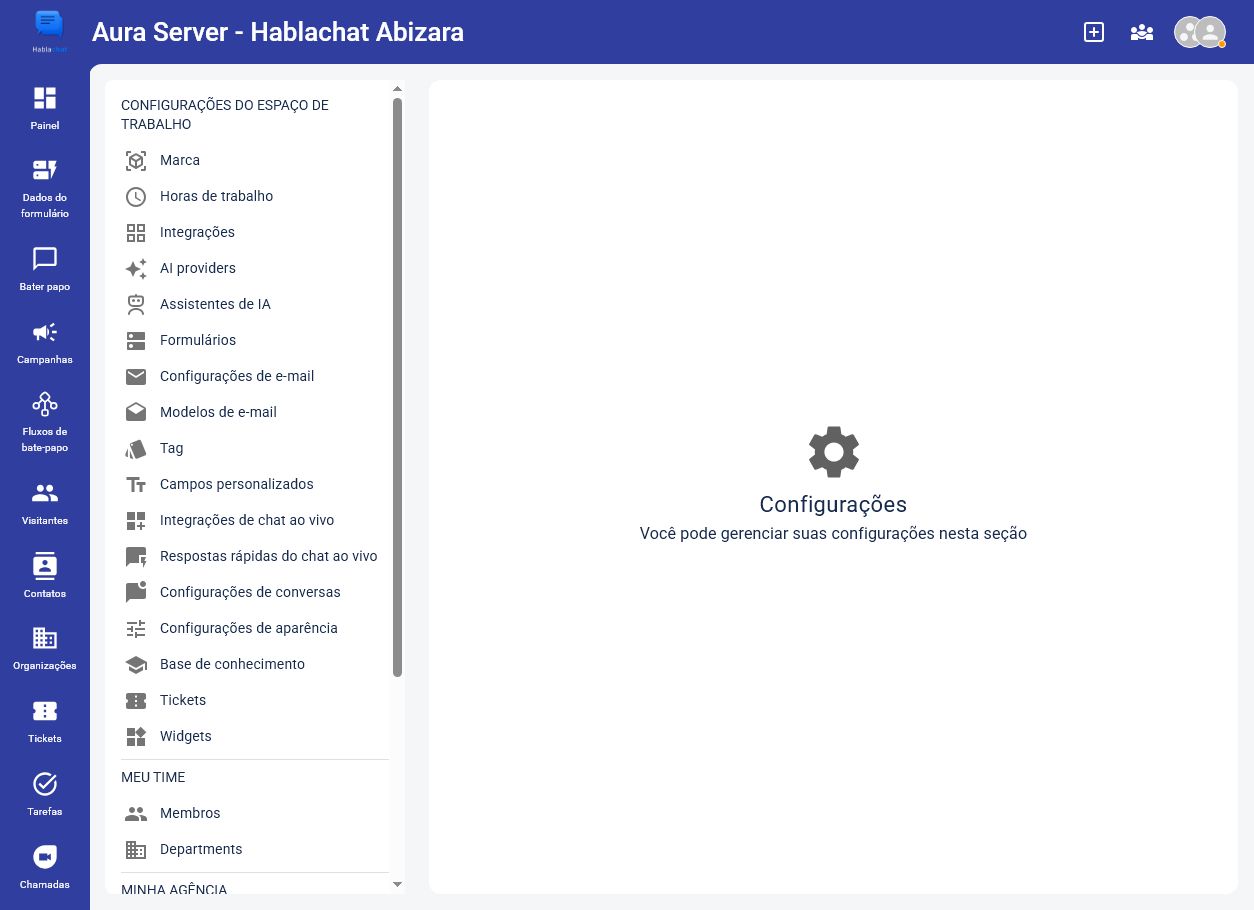
A área geral de Configurações apresenta menus para Integrações, AI providers, Assistentes de IA, Formulários, Integrações de chat ao vivo, Base de conhecimento, Widgets, Membros e Departments.
5.1 O que a Inbox faz
Mensagens recebidas em plataformas conectadas aparecem em Chat. A equipe pode ler, responder e, quando suportado, anexar arquivos; a resposta retorna ao canal de origem.
Fonte oficial: https://docs.anychat.one/omnichannel-inbox
5.2 Canais listados na documentação atual
Facebook Messenger, WhatsApp Business, WhatsApp pessoal, Instagram, Telegram, Viber, Line, WeChat, Zalo, Evolution API, Twilio SMS, Twilio WhatsApp e e-mail. Google Business Chat ainda aparece na lista, mas está marcado como descontinuado.
Fonte oficial: https://docs.anychat.one/omnichannel-inbox/supported-channels
Estado observado no Aura
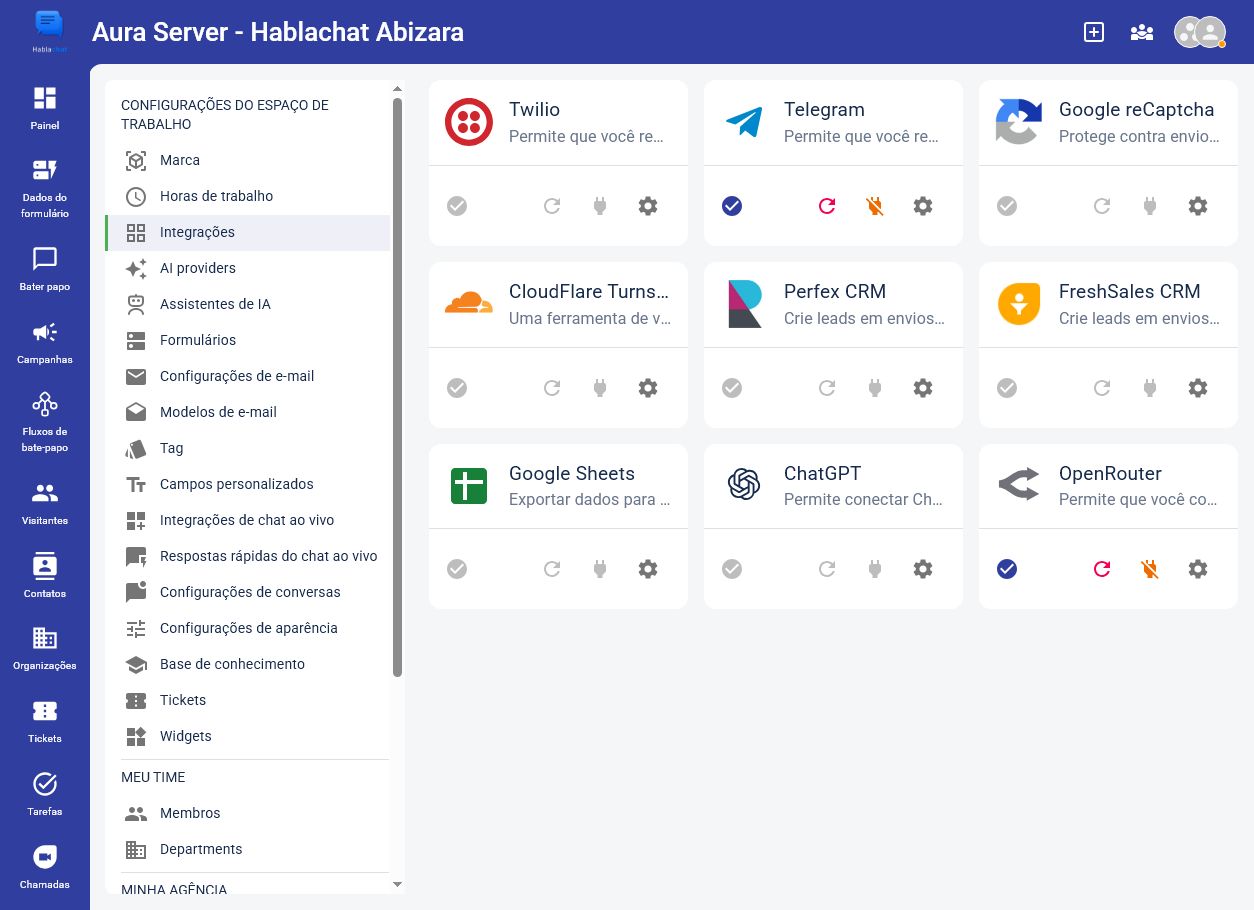
A tela geral de Integrações exibe Twilio, Telegram, Google reCaptcha, Cloudflare Turnstile, Perfex CRM, FreshSales CRM, Google Sheets, ChatGPT e OpenRouter. O indicador visual sugere Telegram e OpenRouter conectados, mas esse estado deve ser confirmado antes de qualquer promessa de uso em produção. A captura não comprova que um canal esteja recebendo mensagens na Inbox.
Procedimento específico recomendado
- Abra Configurações > Integrações de chat ao vivo para verificar os canais que realmente alimentam a Inbox.
- Abra Configurações > Integrações separadamente para revisar serviços auxiliares.
- Confirme o estado de Telegram e OpenRouter sem exibir ou registrar credenciais.
- Para cada canal desejado, siga o guia oficial correspondente abaixo.
- Faça uma mensagem real de ida e volta antes de marcar a conexão como homologada.
5.3 Conectar Facebook Messenger
Pré-requisito: acesso administrativo à página.
- Acesse Settings > Live Chat Integrations.
- Clique em Add.
- Selecione Messenger.
- Entre no Facebook.
- No OAuth, escolha a página.
- Confirme a seleção.
Fonte oficial: https://docs.anychat.one/omnichannel-inbox/connect-facebook-messenger
5.4 Conectar Instagram
Pré-requisito: conta Instagram Business; conta pessoal não é aceita.
- Acesse Settings > Live Chat Integrations.
- Clique em Add.
- Selecione Instagram.
- Entre na conta.
- Confirme a conexão.
Fonte oficial: https://docs.anychat.one/omnichannel-inbox/connect-instagram
5.5 Conectar WhatsApp Business API oficial
- Acesse Settings > Live Chat Integrations.
- Clique em Add.
- Selecione WhatsApp.
- Entre com a conta do Facebook.
- No OAuth, selecione a conta WhatsApp Business.
- Confirme o número.
Fonte oficial: https://docs.anychat.one/omnichannel-inbox/connect-whatsapp
5.6 Conectar WhatsApp por QR code
Esse método funciona com WhatsApp comum e Business, sincroniza conversas existentes e permite que vários agentes atendam usando um único número. A documentação declara que ele não oferece bulk, templates, botões ou mensagens de lista.
Fonte oficial: https://docs.anychat.one/omnichannel-inbox/connect-whatsapp-qr
5.7 Conectar Telegram
- Crie um bot com
@BotFather. - Copie o Access Token.
- Insira o token nas configurações da integração do AnyChat.
Fonte oficial: https://docs.anychat.one/omnichannel-inbox/connect-telegram
5.8 Outros guias oficiais
- Viber: https://docs.anychat.one/omnichannel-inbox/connect-viber
- Line: https://docs.anychat.one/omnichannel-inbox/connect-line
- Twilio SMS: https://docs.anychat.one/omnichannel-inbox/connect-twilio-sms
- Twilio WhatsApp: https://docs.anychat.one/omnichannel-inbox/connect-twilio-whatsapp
- WeChat: https://docs.anychat.one/omnichannel-inbox/connect-wechat
- Zalo: https://docs.anychat.one/omnichannel-inbox/connect-zalo
O Google Business Messages foi encerrado em 31/07/2024. Não o apresente como canal disponível para novos projetos.
Fonte oficial: https://docs.anychat.one/omnichannel-inbox/connect-google-business-chat
6. Operar mensagens e iniciar conversas
6.0 Estado observado na Inbox do Aura
A Inbox não possui bate-papos. A tela mostra Bate-papos ativos, Bate-papos conduzidos por bots e Arquivar bate-papos, mas nenhuma conversa estava disponível para validar resposta, anexo, atribuição ou histórico.
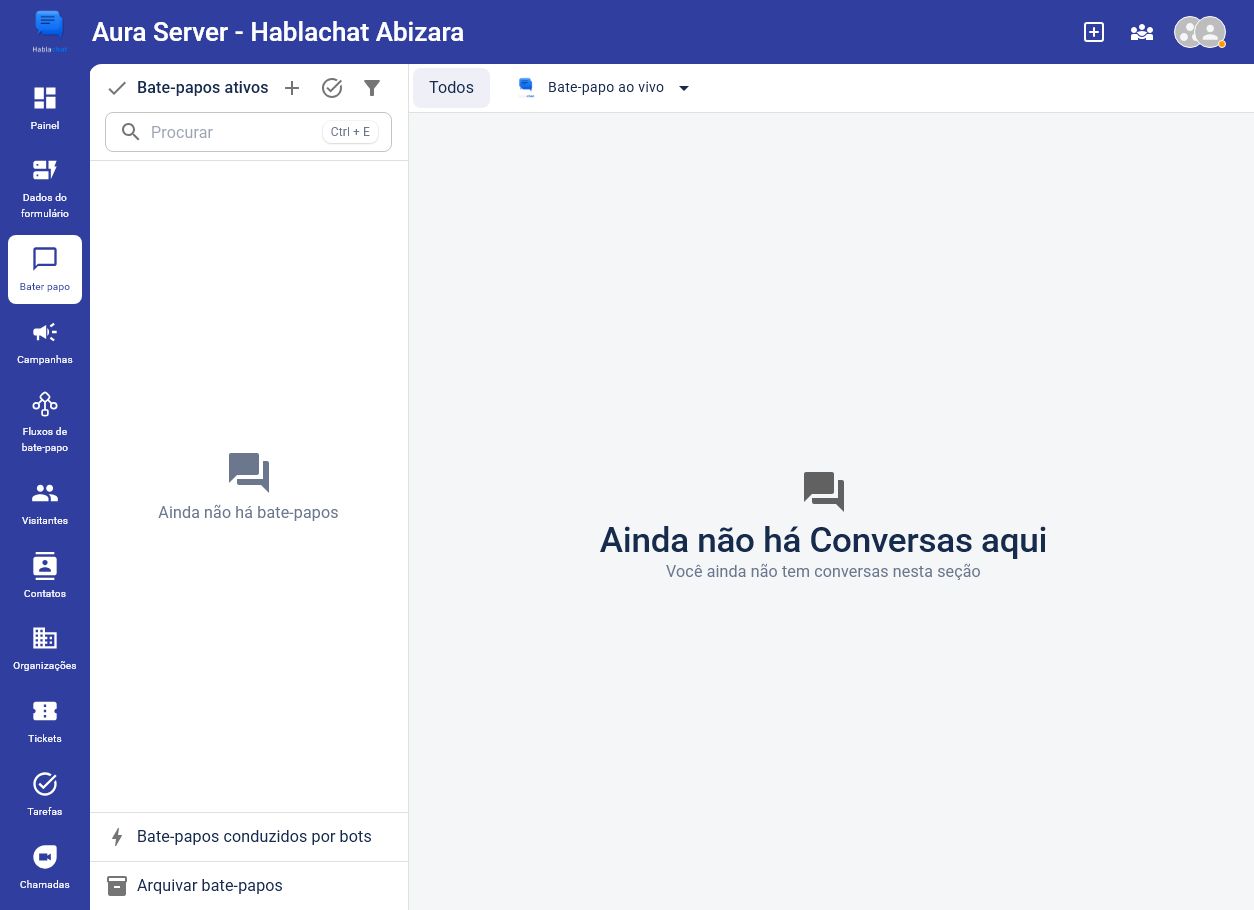
[!ATENÇÃO] Enquanto a Inbox permanecer vazia, descreva os recursos com base na documentação oficial, mas não afirme que o recebimento e a resposta foram homologados neste workspace.
6.1 Fluxo diário da Inbox
- Abra Chat.
- Selecione a conversa.
- Identifique o canal de origem e o histórico.
- Responda no painel.
- Anexe arquivos somente quando o canal aceitar.
- Reatribua a conversa quando necessário.
- Registre o próximo passo no processo comercial ou de suporte.
Os passos 1 a 6 refletem recursos documentados; o registro disciplinado do próximo passo é uma recomendação operacional.
Procedimento de homologação no Aura
- Conecte um único canal de teste.
- Envie uma mensagem a partir de uma conta externa controlada pela equipe.
- Confirme que a conversa aparece em Bate-papos ativos.
- Responda pelo painel e valide o retorno no canal de origem.
- Quando suportado, teste um anexo sem dados pessoais.
- Reatribua a conversa entre papéis autorizados.
- Arquive a conversa e confirme sua presença na área de arquivados.
- Se houver bot conectado, valide a separação em Bate-papos conduzidos por bots.
Checklist de validação da Inbox
- [ ] mensagem externa recebida;
- [ ] resposta entregue no canal de origem;
- [ ] histórico preservado;
- [ ] reatribuição testada;
- [ ] arquivamento testado;
- [ ] nenhum dado real de cliente usado na homologação.
6.2 Atalhos de IA
No Chrome para Windows, a documentação exemplifica Alt + tecla. A eficácia depende do suporte do navegador a accesskey.
| Tecla | Ação |
|---|---|
| A | Resposta automática com IA |
| R | Reescrever |
| E | Expandir |
| S | Encurtar |
| F | Tom amigável |
| H | Tom acolhedor |
| P | Tom profissional |
| C | Corrigir ortografia |
Fonte oficial: https://docs.anychat.one/omnichannel-inbox/chat-shortcuts
6.3 Iniciar uma conversa no WhatsApp oficial
- Abra https://anychat.one/app/chat.
- Clique em
+ao lado do ícone da integração WhatsApp. - Digite o telefone em formato internacional.
- Clique em Start a chat quando o botão for habilitado.
- Clique em Send Message Template.
- Selecione um template aprovado e envie.
Não é possível verificar antes do envio se o número possui WhatsApp. O primeiro contato exige template. Após o cliente responder, mensagens livres ficam disponíveis dentro da janela de 24 horas; depois, o uso retorna a templates.
Fonte oficial: https://docs.anychat.one/omnichannel-inbox/connect-whatsapp/initiating-a-new-chat
7. Criar um ChatFlow de qualificação
7.0 Estado observado no Aura
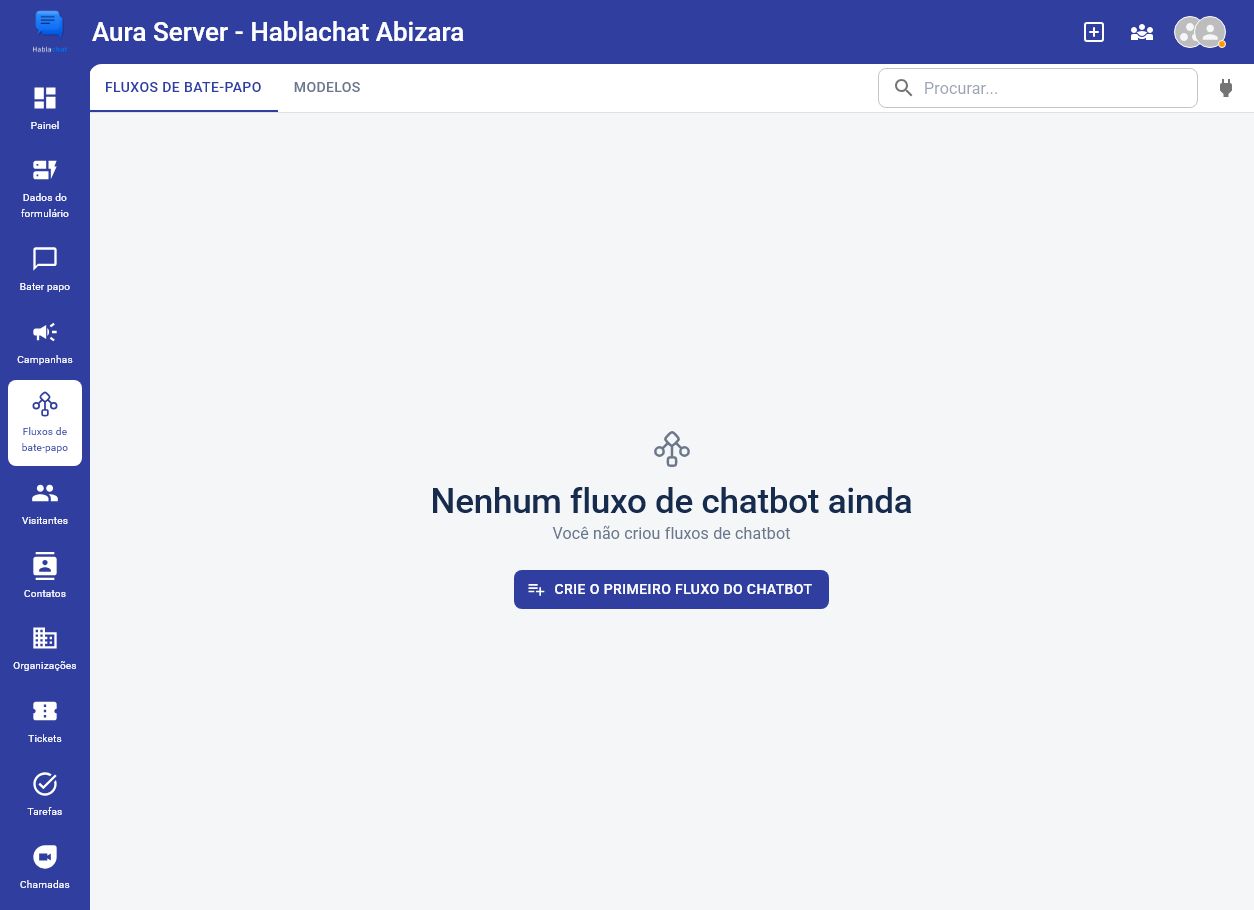
A área Fluxos de bate-papo está vazia e oferece Crie o primeiro fluxo do chatbot. A aba Modelos também está disponível. Portanto, nenhum fluxo está pronto para demonstração ou produção.
7.1 Canais compatíveis documentados
O ChatFlow pode ser conectado ao LiveChat nativo, a um bot do Telegram e a um número de WhatsApp conectado por QR code. Eventos ligados à janela do widget podem não funcionar em Telegram e WhatsApp. Um widget pode estar ligado a apenas um ChatFlow por vez.
Fonte oficial: https://docs.anychat.one/chatflows-chatbot-builder/connect-channel-to-chat-flow
7.2 Criar o fluxo
- Abra ChatFlows.
- Clique em Create new chatbot flow.
- Escolha um template ou Create empty ChatFlow.
- Informe nome e, opcionalmente, descrição.
Fonte oficial: https://docs.anychat.one/chatflows-chatbot-builder/create-new-chat-flow
7.3 Configuração recomendada: fluxo mínimo de homologação
- Na tela vazia, use Crie o primeiro fluxo do chatbot.
- Nomeie o fluxo de forma operacional, deixando claro que ainda é de homologação.
- Crie as variáveis
{nome}e{email}. - Adicione o gatilho Before start new thread.
- Conecte uma ação Message com saudação em português.
- Adicione outra Message perguntando o nome.
- Ative Wait for reply e Save to variable; escolha
{nome}. - Pergunte o e-mail em uma nova ação.
- Ative a validação Email e salve em
{email}. - No porto Message is invalid, conecte uma mensagem pedindo correção.
- No caminho válido, envie a confirmação e salve os dados do visitante.
- Adicione um botão Falar com Vendas e conecte-o a Invite agent.
- Selecione o departamento Vendas, já existente no workspace, depois de associar membros a ele.
- Defina um timeout de homologação e conecte-o a uma mensagem de indisponibilidade.
- Não conecte o fluxo ao widget Default antes de concluir o teste interno.
O desenho é adaptado do tutorial oficial Simple flow. No Aura, a criação, o handoff e a conexão ao widget ainda são configurações recomendadas, não estado observado.
Fonte oficial: https://docs.anychat.one/chatflows-chatbot-builder/tutorials/simple-flow
7.4 Recursos úteis do construtor
| Recurso | Uso documentado | Limite relevante |
|---|---|---|
| Event triggers | Iniciar ações por visita, abertura, thread ou evento customizado | Muitos eventos de widget não existem em outros canais |
| Message | Texto, imagens, botões e ações auxiliares | Ative Wait for reply para capturar entrada |
| Condition | Ramificar por variável, disponibilidade ou plataforma | Saídas true e false |
| Forms | Enviar formulário e salvar campos em variáveis | Somente LiveChat nativo |
| Invite agent | Transferir a conversa a uma pessoa ou departamento | O simulador não convida agente real |
| Webhook | GET ou POST para URL pública, resposta JSON | O endpoint deve retornar status 200 |
Fontes oficiais: https://docs.anychat.one/chatflows-chatbot-builder/chat-flow-basics/event-triggers, https://docs.anychat.one/chatflows-chatbot-builder/chat-flow-basics/message, https://docs.anychat.one/chatflows-chatbot-builder/chat-flow-basics/condition, https://docs.anychat.one/chatflows-chatbot-builder/chat-flow-basics/forms, https://docs.anychat.one/chatflows-chatbot-builder/chat-flow-basics/invite-agent e https://docs.anychat.one/chatflows-chatbot-builder/chat-flow-basics/send-a-webhook
7.5 Testar e depurar
- Abra a ferramenta de teste do ChatFlow.
- Execute o caminho principal.
- Teste e-mail inválido, timeout e condições falsas.
- Ative o modo debug.
- Observe valores de variáveis e ações.
- Corrija o fluxo e teste novamente.
- Faça um teste real no canal antes de publicar.
Durante o teste interno, Invite agent exibe apenas um aviso e não chama um agente.
Fontes oficiais: https://docs.anychat.one/chatflows-chatbot-builder/chat-flow-basics/testing-your-flow e https://docs.anychat.one/chatflows-chatbot-builder/chat-flow-basics/debugging-the-flow
7.6 IA no ChatFlow
O AnyChat documenta integração com ChatGPT e OpenRouter. Ambas exigem chave própria do provedor. Para ChatGPT, coloque uma mensagem com resposta antes da integração para disponibilizar a entrada do cliente. Assistentes podem usar instruções, arquivos, URLs públicas e artigos públicos da base de conhecimento.
Fontes oficiais: https://docs.anychat.one/chatflows-chatbot-builder/chat-flow-basics/chatgpt-integration, https://docs.anychat.one/chatflows-chatbot-builder/chat-flow-basics/openrouter-integration e https://docs.anychat.one/chatflows-chatbot-builder/ai-assistants
Estado observado no Aura
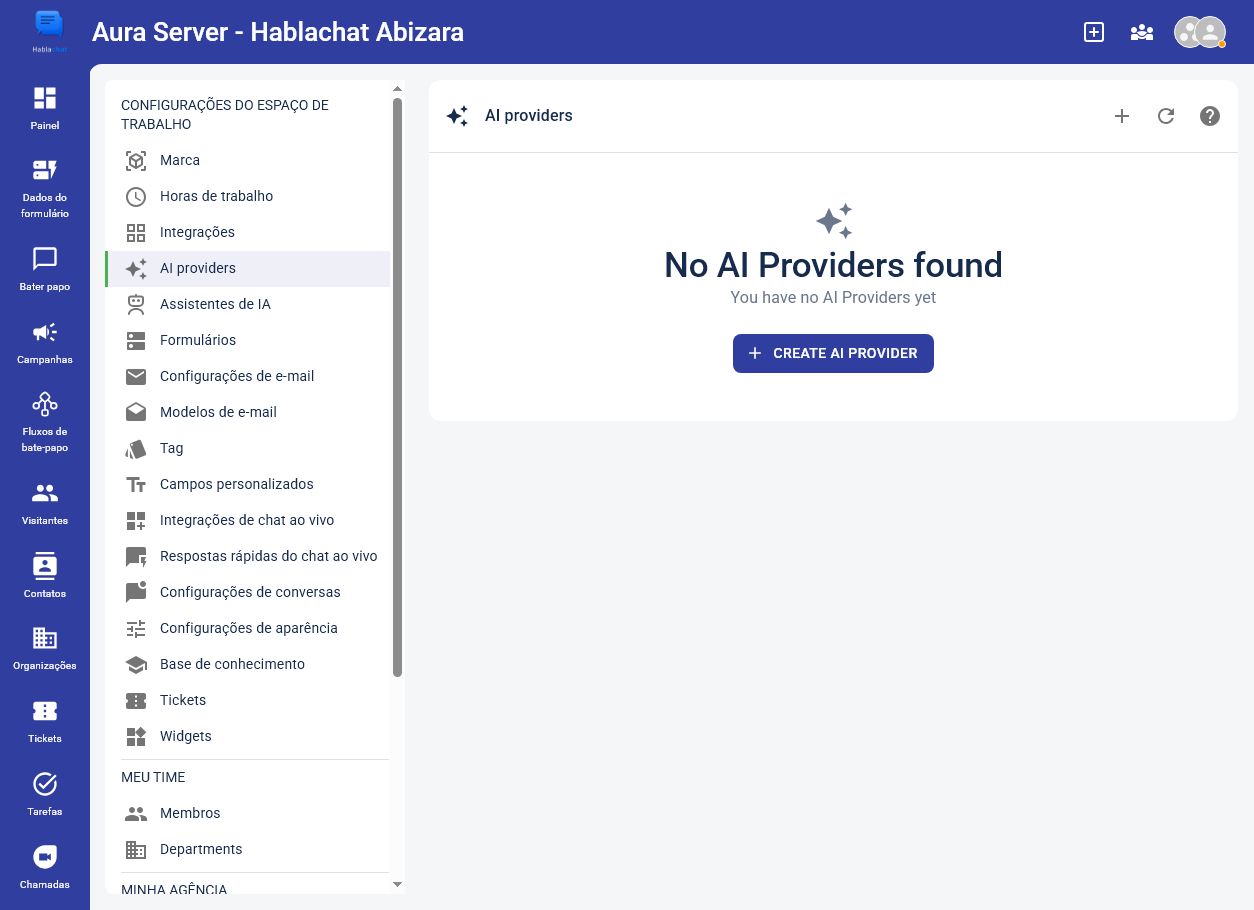
A tela legada de Integrações sugere OpenRouter conectado, mas a nova seção AI providers informa que não há provedores cadastrados. Uma integração visualmente ativa não deve ser tratada como provedor de IA pronto para uso.
Procedimento específico recomendado
- Abra Configurações > AI providers.
- Cadastre um provedor somente com autorização e sem registrar segredo neste manual.
- Execute um teste controlado do provedor.
- Só então configure Assistentes de IA ou ações de IA no ChatFlow.
- Defina um caminho de fallback para indisponibilidade do provedor.
Segurança: nunca coloque chaves ou credenciais em templates compartilhados de ChatFlow.
Fonte oficial: https://docs.anychat.one/chatflows-chatbot-builder/create-chat-flow-template
7.7 Checklist do ChatFlow no Aura
- [ ] departamento Vendas com membro associado;
- [ ] provedor de IA validado, se necessário;
- [ ] caminho principal testado;
- [ ] e-mail inválido testado;
- [ ] timeout testado;
- [ ] variáveis conferidas no debug;
- [ ] handoff humano testado no canal real;
- [ ] conexão ao widget feita somente após aprovação.
8. Formulários, CRM e base de conhecimento
8.0 Estado observado no Aura
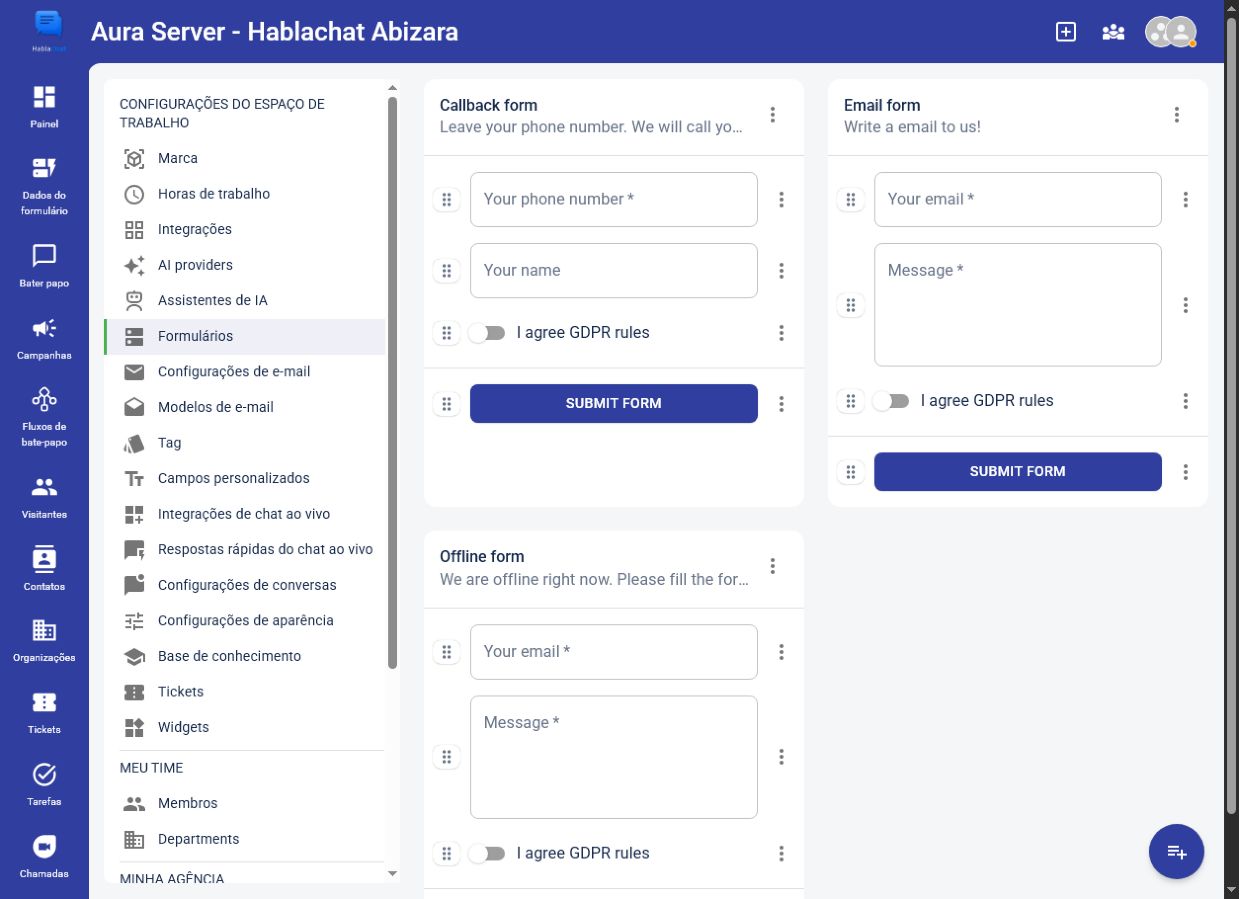
- existem três formulários padrão: Callback form, Email form e Offline form;
- os textos e campos desses formulários ainda estão em inglês;
- o CRM está vazio: nenhum contato, organização, ticket, tarefa ou chamada;
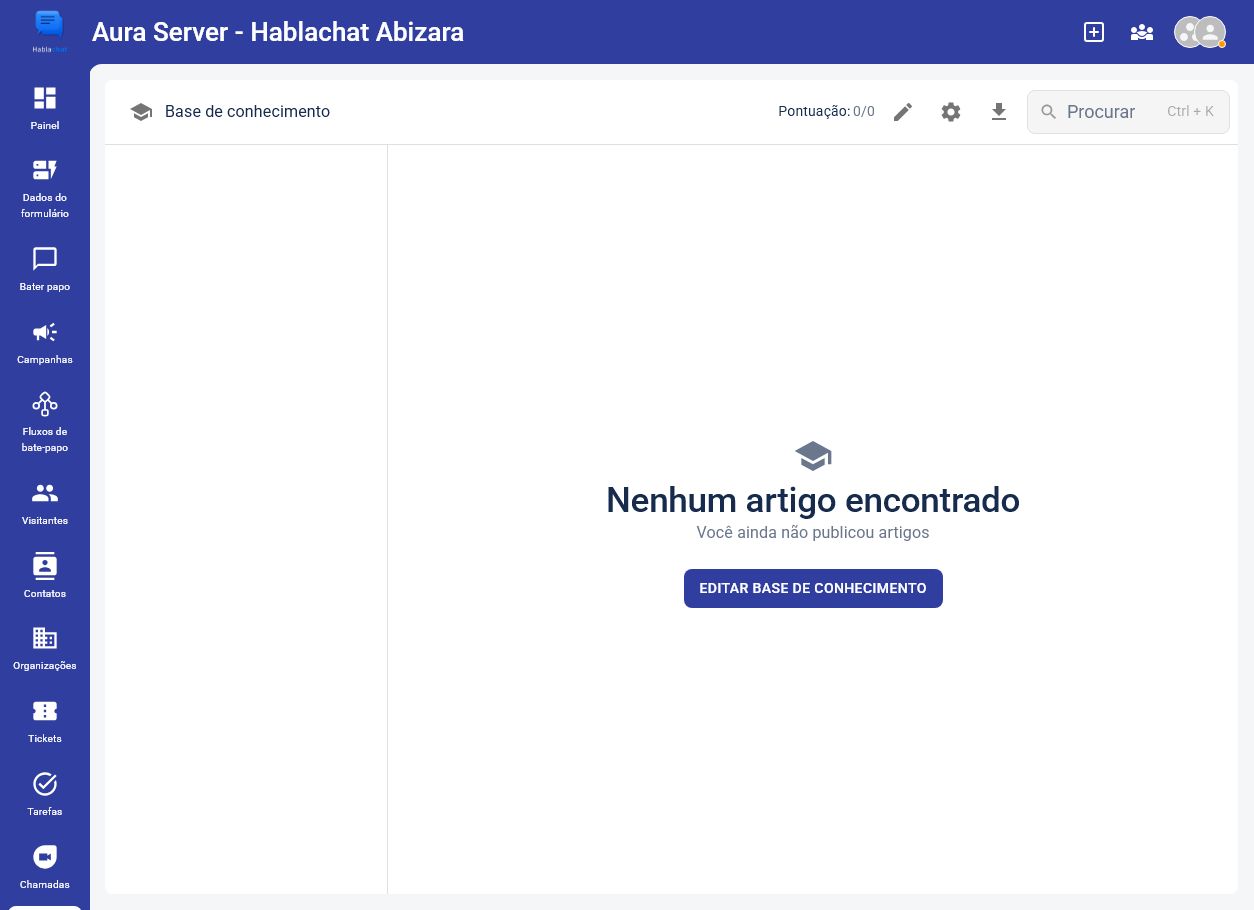
- a base de conhecimento está com pontuação 0/0 e nenhum artigo publicado.
8.1 Criar um formulário
- Abra Settings > Forms.
- Clique em Add New Form.
- Informe nome interno, layout do cabeçalho, conteúdo de sucesso e conteúdo de falha.
- No menu de três pontos, selecione Add field.
- Defina ID, obrigatoriedade, tipo, rótulo, placeholder, valor padrão e validação.
- Se o campo precisar aparecer no relatório da Inbox, habilite Include in Report.
- Adicione botões do tipo Submit ou Link.
- Salve e teste.
Fonte oficial: https://docs.anychat.one/form-designer/create-new-form
O formulário pode ser usado para contato, pré-chat, modo offline, ChatFlow e incorporação externa. Para incorporar, copie o link e use um iframe.
Fontes oficiais: https://docs.anychat.one/form-designer e https://docs.anychat.one/form-designer/embedding-a-form-to-another-platform
Procedimento específico recomendado para os formulários existentes
- Abra Configurações > Formulários.
- Comece pelo Offline form, pois ele poderá ser usado pelo LiveChat fora do expediente.
- Traduza título, instruções, rótulos, placeholders, consentimento e botão.
- Revise quais campos são obrigatórios e qual será o destino dos dados.
- Repita a revisão no Callback form e no Email form.
- Teste sucesso, falha, validação e consentimento antes de associar qualquer formulário ao widget.
8.2 Usar o CRM
O CRM documenta contatos, organizações, tickets, tarefas e reuniões. Contatos podem conter dados, notas, histórico, tags, pesquisa e filtros. Tickets aceitam prioridade e responsável; tarefas aceitam prazo, prioridade e colaboração.
Fonte oficial: https://docs.anychat.one/crm
A documentação pública não mostra um tutorial completo de cliques para criar ou importar contatos. Valide esse procedimento na conta ao vivo antes de ensiná-lo.
Procedimento de validação do CRM
- Use apenas um contato sintético de homologação, sem dados de cliente real.
- Confirme se os dados capturados pelo formulário ou ChatFlow aparecem no módulo esperado.
- Valide tags, pesquisa e filtros antes de propor segmentação comercial.
- Registre o resultado e remova os dados sintéticos conforme a política da operação.
8.3 Criar base de conhecimento
A base aceita cabeçalhos, parágrafos, alertas, imagens, links, código e elementos incorporados. Pode usar subdomínio AnyChat ou domínio próprio. Artigos públicos também podem servir como fonte para um assistente de IA.
Fonte oficial: https://docs.anychat.one/knowledge-base
Procedimento específico recomendado para a base
- Abra Base de conhecimento.
- Use Editar base de conhecimento.
- Publique primeiro artigos institucionais e respostas frequentes já aprovados.
- Confirme que os artigos estão públicos e pesquisáveis.
- Só use a base como fonte de IA depois dessa validação.
8.4 Checklist de dados e conteúdo
- [ ] três formulários revisados em português;
- [ ] consentimento e campos obrigatórios validados;
- [ ] formulário offline associado somente depois do teste;
- [ ] captura de contato sintético validada;
- [ ] artigos mínimos publicados e pesquisáveis;
- [ ] nenhuma IA apontada para base vazia.
9. Templates e campanhas no WhatsApp
9.0 Estado observado no Aura
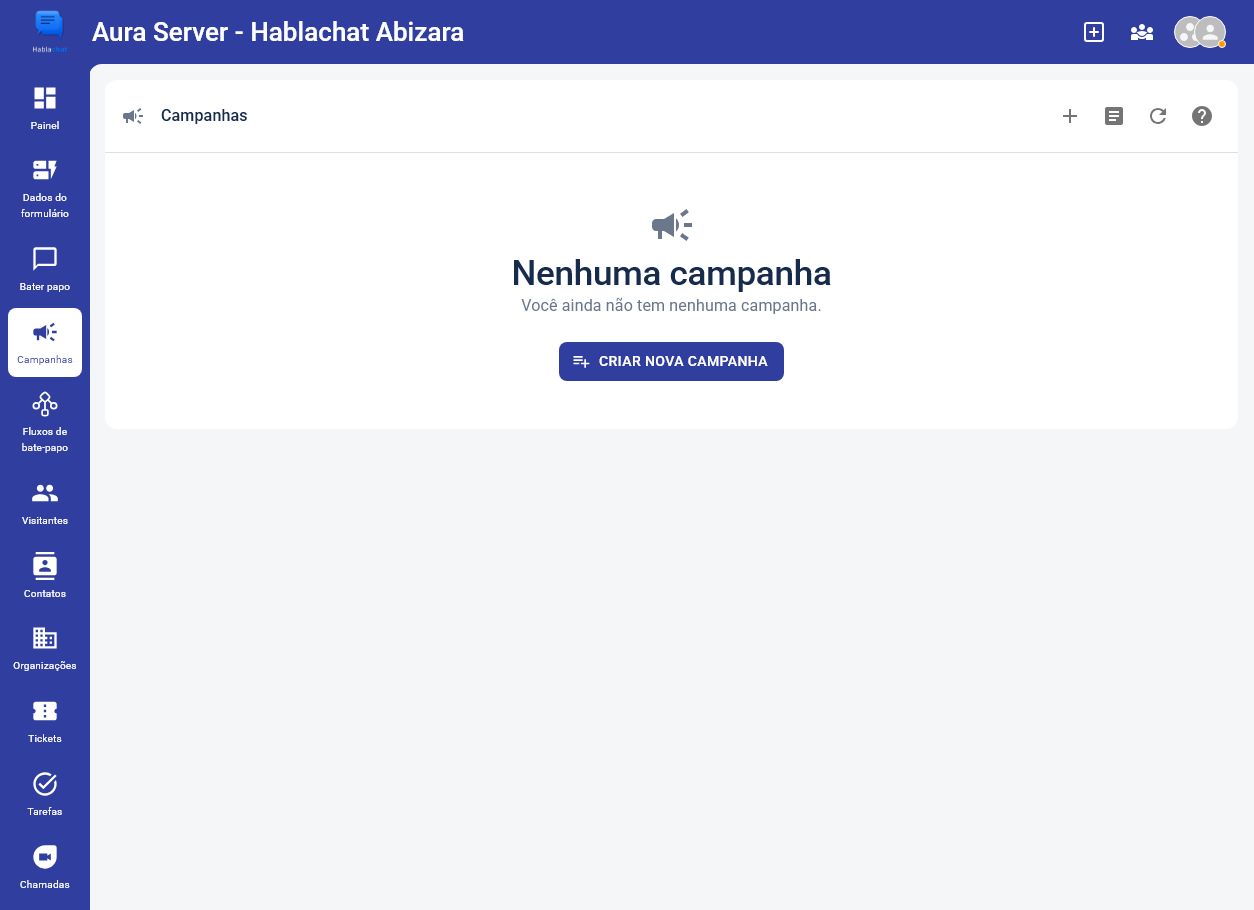
A área de campanhas está vazia e oferece a ação Criar nova campanha. A existência dessa ação não comprova que um número WABA, método de pagamento ou template aprovado já esteja configurado.
9.1 Regra central
Campanhas são atualmente documentadas somente para a API oficial do WhatsApp Business. O WhatsApp via QR code não oferece disparo em massa nem templates.
Fonte oficial: https://docs.anychat.one/campaigns
9.2 Preparar templates
- Abra Settings > WhatsApp Templates.
- Selecione o número WABA.
- Crie do zero ou copie um modelo da biblioteca.
- Use nome com letras minúsculas, números e sublinhado.
- Escolha marketing ou utility.
- Adicione pelo menos um idioma.
- Configure cabeçalho opcional, corpo obrigatório, rodapé e botões.
- Preencha exemplos das variáveis exigidos pela aprovação.
- Envie e aguarde o status aprovado.
Fonte oficial: https://docs.anychat.one/omnichannel-inbox/connect-whatsapp/manage-whatsapp-templates
9.3 Criar uma campanha
- Abra https://anychat.one/app/campaigns.
- Clique em New campaign.
- Informe um título opcional.
- Selecione o número WhatsApp Business.
- Escolha contatos internos ou envie um CSV.
- No CSV, use vírgulas; a documentação recomenda cabeçalho na primeira linha.
- Selecione um template aprovado.
- Escolha início imediato ou agendado.
- Execute Dry run antes do envio real.
- Corrija erros de validação.
- Inicie ou agende.
- Acompanhe enviados, entregues, lidos e falhas no log de execução.
O WhatsApp cobra pelo uso da API. Para iniciar chats ou campanhas, a documentação recomenda e considera obrigatório cadastrar um método de pagamento no WhatsApp Manager.
Fonte oficial: https://docs.anychat.one/campaigns
Procedimento específico recomendado para a primeira campanha do Aura
- Antes de usar Criar nova campanha, confirme a conexão WABA e o método de pagamento no provedor.
- Abra Gerenciar modelos e valide que existe ao menos um template aprovado.
- Prepare uma audiência de homologação sem contatos reais de clientes.
- Crie a campanha somente depois desses pré-requisitos.
- Execute Dry run.
- Corrija qualquer erro de validação.
- Faça um envio controlado para a audiência de homologação.
- Confira enviados, entregues, lidos e falhas no log.
- Só após aprovação formal prepare a audiência de produção.
9.4 Checklist de campanha
- [ ] WABA confirmado;
- [ ] pagamento do provedor confirmado;
- [ ] template aprovado;
- [ ] finalidade e base legal da audiência revisadas;
- [ ] Dry run sem erros;
- [ ] teste controlado concluído;
- [ ] log de execução revisado.
10. Homologação antes de entrar em produção
10.1 Checklist técnico e operacional
- confirme o domínio exato no widget e a política de origens;
- teste a instalação real no site em desktop e celular;
- confirme cada canal como destino do botão ou integração da Inbox;
- envie uma mensagem externa e responda pelo AnyChat;
- teste o caminho válido, o inválido e o timeout do ChatFlow;
- verifique variáveis no modo debug;
- teste a transferência humana no canal real;
- simule modos online e offline;
- revise permissões de Agent e Admin;
- valide formulário, dados coletados e relatório da Inbox;
- execute Dry run de toda campanha;
- registre owner, data e evidência de cada teste.
10.2 Limites que precisam ser ensinados
- mais de 50 canais refere-se ao botão multicanal, não à Inbox;
- Google Business Messages está descontinuado;
- campanhas são somente WABA na documentação atual;
- WhatsApp QR não suporta bulk, templates, botões ou listas;
- conversa WABA iniciada pela empresa exige template;
- mensagens livres dependem da janela de 24 horas após a resposta;
- formulários dentro de ChatFlow funcionam somente no LiveChat nativo;
- um widget só pode estar ligado a um ChatFlow;
- o teste do ChatFlow não executa a transferência real;
- a prévia do designer é mockup; use Widget Preview para o widget real;
- recursos de terceiros, custos e aprovações dependem dos respectivos provedores;
- confirme a página de preços antes de qualquer proposta.
Fontes oficiais: https://docs.anychat.one/unified-widget/widget-preview, https://docs.anychat.one/chatflows-chatbot-builder/connect-channel-to-chat-flow, https://docs.anychat.one/chatflows-chatbot-builder/chat-flow-basics/forms, https://docs.anychat.one/campaigns e https://anychat.one/pricing
11. Roteiro de demonstração operacional em 25 minutos
11.1 Demonstração segura no estado atual
| Tempo | Mostrar no Aura | Mensagem correta ao público |
|---|---|---|
| 0-4 min | Painel sem tráfego e canal Web widget / Default | Este é o ponto inicial; FRT e TTR ainda não possuem amostra |
| 4-8 min | Equipe agregada e departamentos Vendas, Locação e Financeiro | A estrutura existe, mas a associação dos membros precisa ser revisada |
| 8-13 min | Widget Default sem domínio e sem canais | O widget ainda não está pronto para publicação |
| 13-17 min | LiveChat e formulários com textos em inglês | A tradução e a validação do modo offline são pendências de implantação |
| 17-20 min | Inbox, ChatFlows, CRM e base vazios | Esses módulos não devem ser apresentados como homologados |
| 20-23 min | Integrações e AI providers | Estado visual de integração não substitui teste; não há provedor na seção nova |
| 23-25 min | Campanhas vazias e checklist | WABA, template, Dry run e teste controlado precedem qualquer envio real |
11.2 Demonstração completa após homologação
Somente depois de concluir os checklists deste manual, acrescente à demonstração:
- mensagem controlada chegando à Inbox e resposta no canal de origem;
- ChatFlow percorrendo entrada válida, inválida, timeout e handoff;
- registro sintético aparecendo no CRM;
- LiveChat alternando entre modos online e offline;
- campanha de homologação executada em Dry run e log revisado.
Boa prática: use Estado observado para o que já foi verificado e Configuração recomendada para o que ainda será implantado. Não converta uma tela vazia ou um indicador visual em promessa de produção.
12. Índice de fontes oficiais
- Central de ajuda: https://docs.anychat.one/
- Visão geral: https://docs.anychat.one/welcome-to-anychat
- Conta: https://docs.anychat.one/account
- Workspaces e equipe: https://docs.anychat.one/workspaces
- Widgets: https://docs.anychat.one/widgets
- Botão multicanal: https://docs.anychat.one/multichannel-contact-button
- LiveChat: https://docs.anychat.one/live-chat-widget
- Unified Widget: https://docs.anychat.one/unified-widget
- Inbox: https://docs.anychat.one/omnichannel-inbox
- Campanhas: https://docs.anychat.one/campaigns
- ChatFlows: https://docs.anychat.one/chatflows-chatbot-builder
- Formulários: https://docs.anychat.one/form-designer
- CRM: https://docs.anychat.one/crm
- Base de conhecimento: https://docs.anychat.one/knowledge-base
- Integrações: https://docs.anychat.one/integrations
- API REST: https://docs.anychat.one/developers/rest-api
- Preços: https://anychat.one/pricing
Este material foi consolidado em 04/08/2026. Como menus, integrações, políticas de terceiros e preços podem mudar, revise as fontes antes de atualizar treinamento, proposta ou escopo técnico.